EasyAutoRig 详细使用说明
如果您只是想快速完成一次绑定,可以先阅读 EasyAutoRig 快速入门指南 。本文则更详细地介绍 EasyAutoRig 的界面、各个标签页的作用,以及从选择模型到最终生成资产的完整使用逻辑。
1. EasyAutoRig 是什么?
EasyAutoRig 是一款用于 Unreal Engine 的人形角色自动绑定插件。
它可以把符合要求的 Static Mesh 人形模型,快速转换为可以继续在 Unreal Engine 中使用的角色绑定结果,并根据当前设置生成:
- Skeleton
- Skeletal Mesh
- 自动蒙皮权重
- 可选 Physics Asset
- UE5 风格 Twist 骨骼
- UE5 风格 IK 骨骼和辅助骨骼
您不需要先在 Blender、Maya 等 DCC 软件中手工创建完整骨架,再导入 Unreal Engine。
EasyAutoRig 的基本工作方式是:
选择 Static Mesh → 放置 Landmark → 调整骨骼位置 → 验证绑定 → Rig → 查看生成结果
Landmark 是整个流程中最重要的输入。它的位置会参与最终 Skeleton 的拟合,因此 Landmark 放置得越合理,后面的骨架生成、自动蒙皮和物理资产生成就越有可靠基础。
2. 只支持 A Pose / T Pose 的人形模型,以及朝向要求
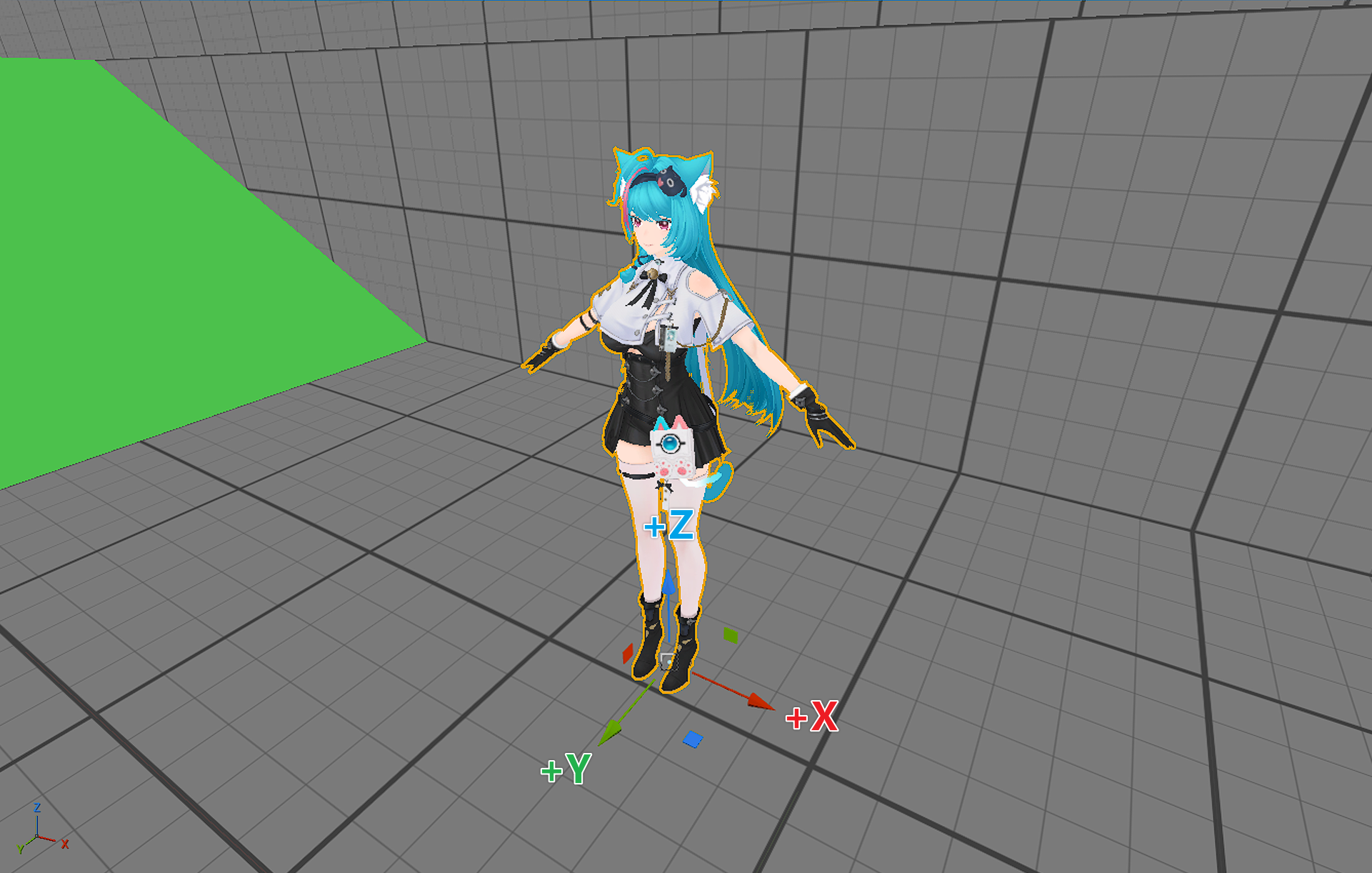
EasyAutoRig 当前只支持 T Pose 和 A Pose 的标准人形模型。
推荐模型满足:
- 双足人形
- 左右身体基本对称
- T Pose 或 A Pose
- 角色正面朝向世界
+Y - 世界
+Z为上方 - 左右方向为
X - 人体主体位于模型局部原点附近
也就是:
1 | |
坐姿、跑步姿势、战斗 Pose、双手交叉、单腿抬起等任意动作姿势,不属于当前正式支持的输入。
这是因为 EasyAutoRig 会利用 T Pose / A Pose 中比较稳定的人体空间关系判断左右身体、手臂、腿部、膝盖、躯干等区域。
模型可以包含衣服、鞋子、头发、裙子、披风、尾巴、饰品,也可以由多个独立 Mesh Component 组成,不要求一定是裸模。
3. 创建 EasyAutoRig 资产
在 Content Browser 中右键,选择「Animation → EasyAutoRig」,即可创建一个 EasyAutoRig 资产。
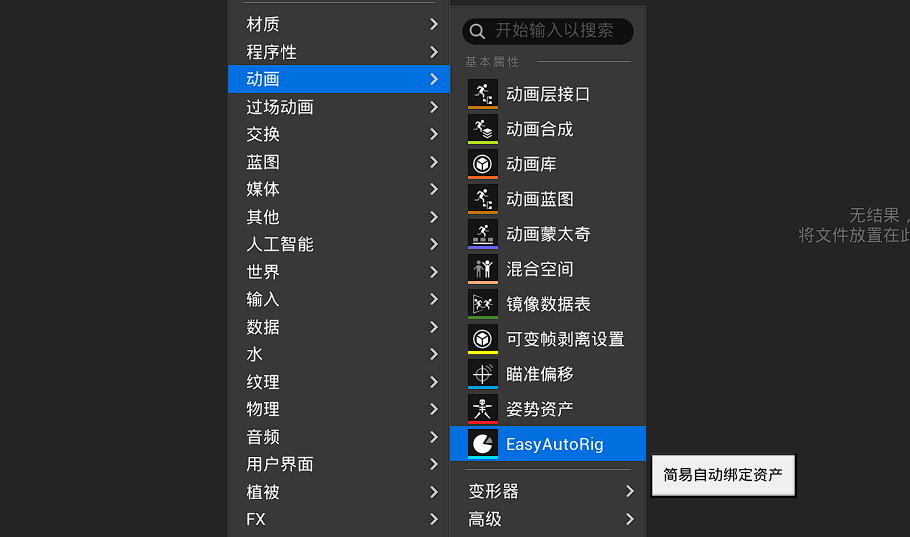
创建后可以按照自己的项目命名规则重命名,例如:EAR_CharacterName、AR_CharacterName
双击该资产,就会打开 EasyAutoRig 专用编辑器。
这个资产会保存当前选择的模型、Landmark、预览状态、输出目录以及其它相关设置。一般建议一个角色对应一个 EasyAutoRig 资产,之后想重新调整时可以直接再次打开。
4. 细节面板
打开 EasyAutoRig 资产 后,首先可以看到右侧的细节面板。大多数情况下,真正需要修改的设置并不多。
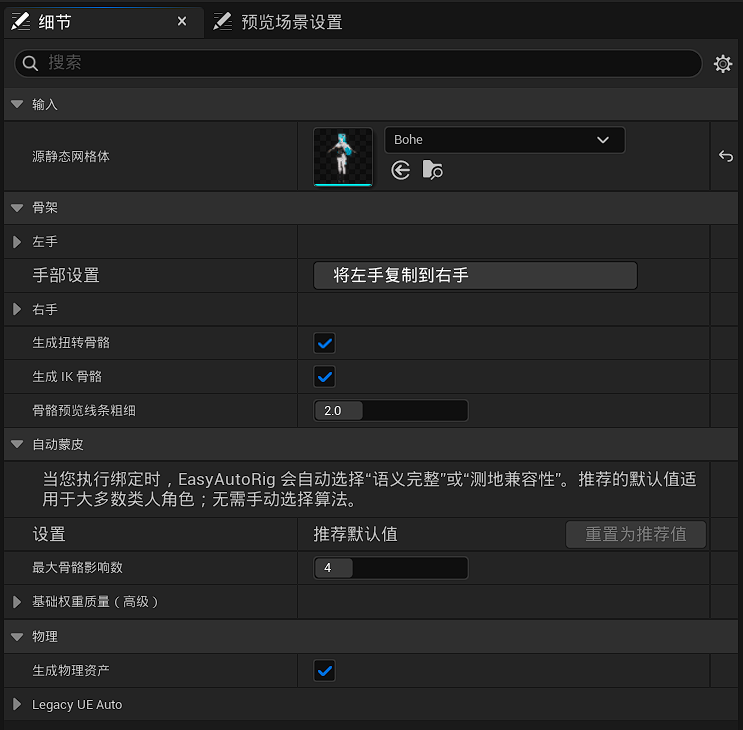
4.1 选择「源静态网格体」
最重要的设置是:源静态网格体
在这里选择您需要绑定的人形静态网格体。选择完成后,模型会立即显示在视口中。
此时建议先确认:
- 是否为 T Pose 或 A Pose
- 是否正面朝向 +Y
- 左右是否基本对称
- 人体位置是否合理
如果这些基础条件没有问题,就可以继续放置 Landmark。
4.2 其它设置通常可以保持默认
EasyAutoRig 已经为标准 UE5 人形角色提供了一套默认设置,因此大多数情况下,其它参数都可以先不动。
如果模型是标准五指手,Hand / Finger 相关设置通常不需要修改。
如果角色手指数量不是五根,或者手部结构与标准人形不同,再根据实际模型调整手指设置即可。
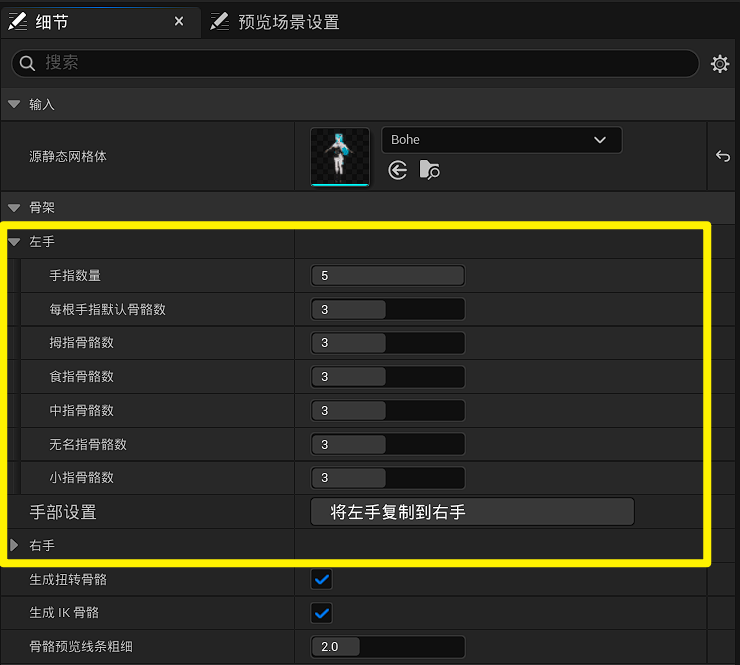
其它「自动蒙皮、物理、输出」等设置也建议先保持默认。只有当您明确需要修改输出方式、蒙皮方式、物理资产行为或其它参数时,再进行调整。
因此第一次使用时,通常只需要:
选择源静态网格体,然后就可以进入标记标签页继续操作。
5. Landmark 标签页
Landmark 标签页是 EasyAutoRig 最主要的编辑区域。
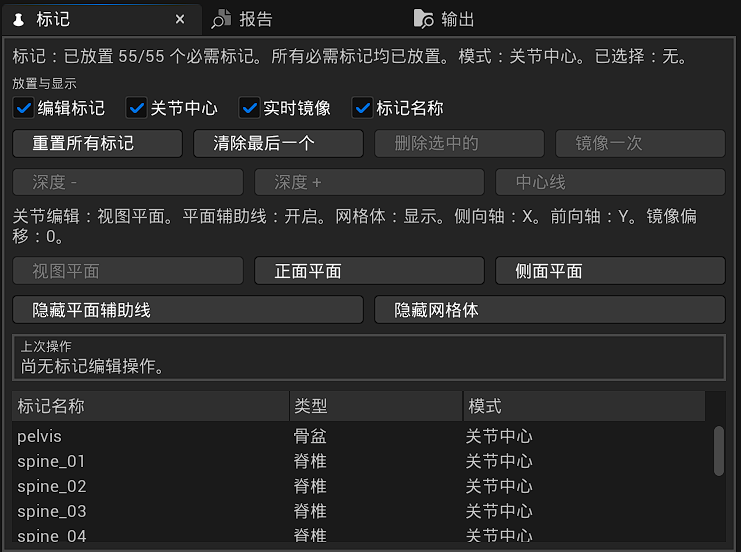
这里的按钮基本都带有 Tool Tip。把鼠标停留在按钮上,就可以看到对应功能的说明。如果不确定某个按钮是做什么的,可以先查看 Tool Tip。
5.1 编辑标记
开启编辑标记之后,就可以开始在模型上放置 Landmark。
当前下一个需要放置的位置会以黄色提示。
例如当前提示 pelvis,直接点击模型上 pelvis 对应的位置,就会完成该 Landmark 的放置,然后继续下一个。
5.2 标记名称
开启标记名称后,可以直接在视口中看到 Landmark 的名称。
Landmark 数量较多时,这个功能可以帮助您快速确认当前调整的是 pelvis、spine、clavicle、elbow、knee 还是其它位置。
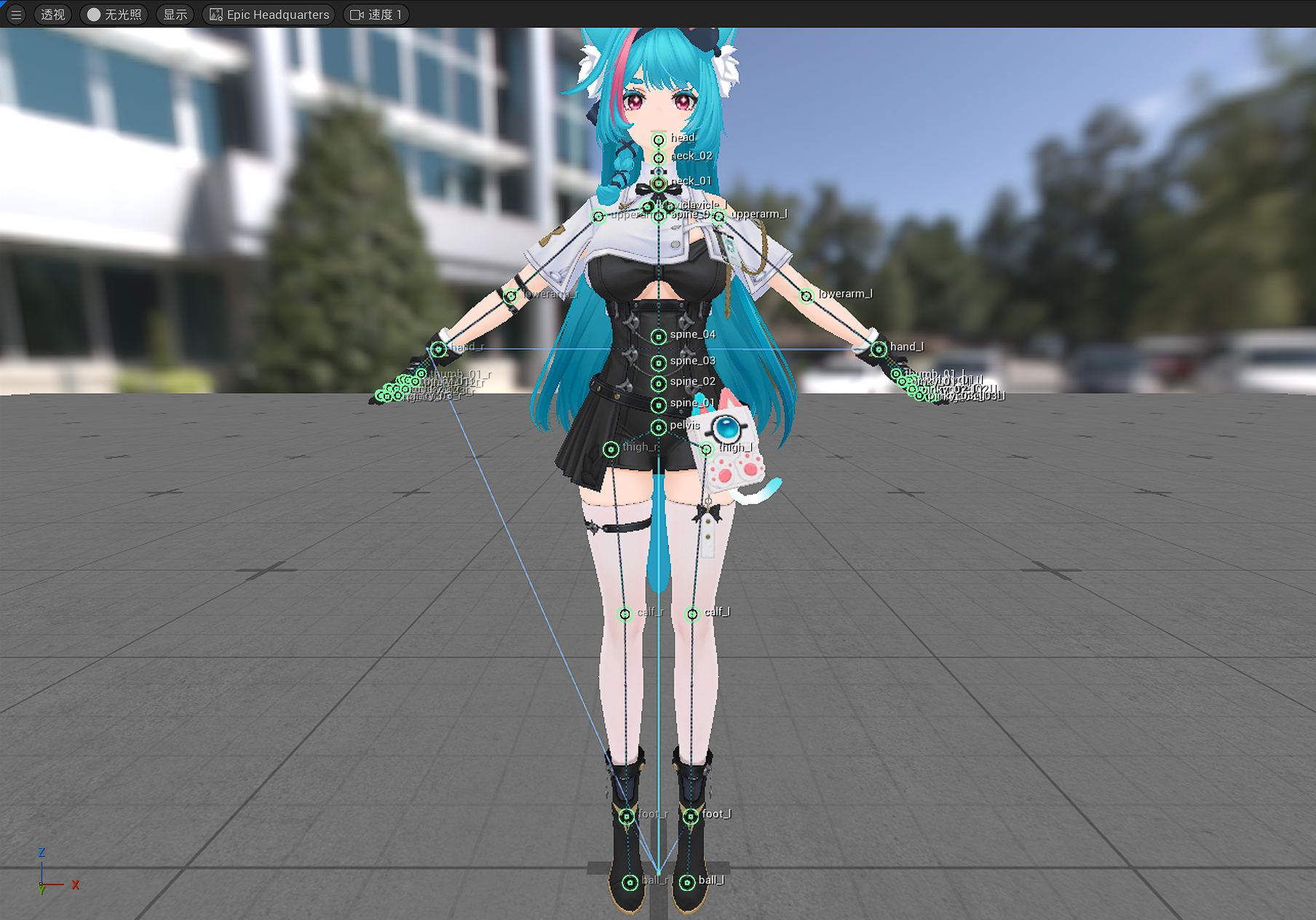
5.3 Landmark 的位置就是主要骨骼位置
Landmark 不只是一个参考点。
它会直接参与最终 Skeleton 的拟合,因此可以简单理解为:Landmark 放在哪里,对应的主要骨骼关节最终就会位于哪里。
例如:
lowerarm决定肘关节位置calf决定膝关节位置hand决定手腕位置pelvis、spine、neck会影响人体中轴骨骼
所以不建议只从一个角度完成全部 Landmark。可以在透视视图、正视图和左视图之间切换,从多个方向检查位置。
5.4 关节中心
开启关节中心后,EasyAutoRig 会尽量让 Landmark 从您点击到的模型表面,向当前局部体积的中心位置移动。
这对肩膀、手肘、手腕、髋部、膝盖、脚踝等关节很有帮助。
例如从正面点击膝盖表面时,真实膝关节一般并不位于最前面的模型表面,而是在腿部体积内部。Joint Center 可以帮助 Landmark 更接近这种内部关节中心。
不过,不同模型的结构差异很大。
角色可能穿着厚衣服、裙子、护甲,也可能具有特殊身体比例,因此自动计算得到的体积中心 不一定就是视觉上和动画上最合适的位置。
所以 Joint Center 更适合作为一个快速初始结果。如果发现某个 Landmark 不够理想,仍然需要手动调整。
5.5 关节编辑与移动限制平面
当需要手动移动 Landmark 时,可以在关节编辑相关设置中选择移动时限制的平面。
这样可以避免拖动时三个轴同时自由变化,导致位置难以控制。
例如:
- 从正面调整左右和上下位置时,可以限制在正面平面
- 从侧面调整前后深度时,可以切换到对应侧向平面
配合「平面辅助线」,可以更直观地看到当前编辑平面。
这种方式特别适合调整肩膀、手肘、手腕、髋部、膝盖、脚踝等。
5.6 实时镜像
模型左右基本对称,直接开启 Live Mirror。
调整一侧 Landmark 时,另一侧会同步更新,可以明显减少重复操作。
5.7 骨骼预览
开启骨骼预览后,可以直接看到当前 Landmark 对应生成的骨骼位置。
建议重点检查:
- pelvis → spine → neck → head 是否沿人体中心
- clavicle → upperarm → lowerarm → hand 是否经过肩、肘、腕
- thigh → calf → foot 是否经过髋、膝、踝
如果骨骼明显偏离真实关节,就继续调整 Landmark。
6. 报告标签页
当 Landmark 放置完成,并且骨骼预览看起来基本正确后,就可以点击验证绑定
EasyAutoRig 会对当前模型进行一次绑定前检查,并把结果显示在报告标签页中。
验证绑定的作用不是生成最终资产,而是尽量在正式 Rig 前告诉您:
- 当前模型是否可以继续绑定
- 是否存在 Blocking Error
- 是否有 Warning
- 当前会使用哪一种自动蒙皮路径
- 是否有需要绑定后重点检查的区域
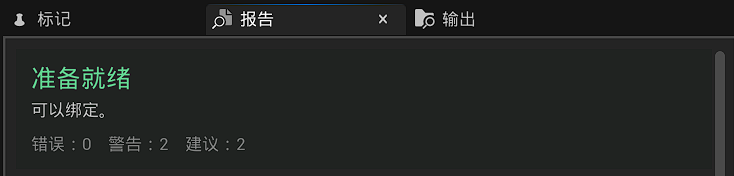
6.1 准备就绪
如果状态是绿色的准备就绪,说明当前没有发现明显会阻止绑定的问题。
可以继续点击绑定。
6.2 Yellow / Ready, Review Warnings
如果状态是黄色,并显示类似:
可以绑定,请检查警告
这不是失败。
它表示当前仍然有合法的绑定路径,只是某些区域可能使用备用方式,或者高级语义蒙皮不适用于当前模型。
例如:
1 | |
表示 EasyAutoRig 会使用 UE Geodesic Voxel 兼容蒙皮路径。
这种情况下仍然可以继续 Rig。
完成后建议根据 Report 提示,重点检查每一处关节。
6.3 Red / Cannot Rig
如果状态是红色,说明已经发现会阻止当前绑定流程的问题。
此时建议根据 Report 检查:
- 模型姿势
- 朝向
- Landmark
- Joint Center
- Skeleton Preview
处理完成后,再重新点击 Validate Rig。
6.4 Report 应该重点看什么?
正常使用时,主要关注:
- Status
- Summary
- Errors
- Warnings
- Recommendations
- AutoSkin Mode
不需要理解内部算法名称。
如果后续遇到插件内部问题,需要反馈时,再提供完整 Report 和 LogEasyAutoRig 即可。兜底是使用仅绑定骨骼。
7. 输出标签页
输出标签页用于管理和查看最终生成的资产。
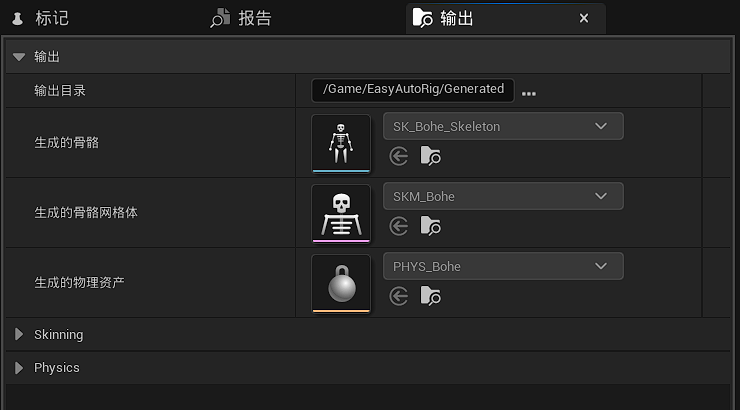
7.1 设置输出目录
可以设置最终资产的生成目录。例如:/Game/Characters/MyCharacter/
这样 Skeleton、Skeletal Mesh 和 Physics Asset 都可以集中保存在角色自己的目录中。
7.2 查看生成的资产
Rig 完成后,可以在 Output 标签页中看到本次生成的资产。
通常包括:
- Skeleton
- Skeletal Mesh
- Physics Asset
如果没有开启 Physics Asset 生成,则只会生成当前设置要求的资产。
输出标签页可以帮助您快速确认资产是否成功生成、保存到了哪里,以及本次具体生成了哪些结果。
8. Rig 与 Skeleton Only
完成 Landmark 调整并通过「验证绑定」后,就可以执行最终绑定。
8.1 Rig / 绑定
点击 Rig / 绑定
EasyAutoRig 会开始完整绑定流程。
根据当前模型和设置,可能会执行:
- Skeleton 生成
- AutoSkin 路径选择
- 自动蒙皮权重生成
- Skeletal Mesh 生成
- Physics Asset 生成
- 最终输出验证
如果模型适合高级语义蒙皮,会使用 SemanticFull。
如果 SemanticFull 不适合,但 UE Geodesic Voxel 可以正常处理,则会使用 GeodesicCompatibility。
完成后,可以在输出标签页中看到生成结果。
8.2 Skeleton Only / 仅绑定骨骼
如果不需要自动权重,或者当前模型没有合适的自动蒙皮路径,可以选择 Skeleton Only / 仅绑定骨骼
这个功能主要用于:只利用 EasyAutoRig 自动创建 UE5 风格骨架,不依赖最终自动蒙皮结果。
之后可以在 Unreal Engine、Blender 或 Maya 中继续手动处理 Skin Weights。
如果您的目标只是快速获得 UE5 风格 Skeleton,或者本来就准备自己绘制权重,Skeleton Only 会更适合。
9. 推荐操作顺序
对于大多数标准人形模型,细节面板中的其它参数都可以先保持默认。
真正需要重点处理的通常只有三件事:
选择正确的符合要求的静态网格体
把 Landmark 放准
根据报告决定是否继续绑定还是仅绑定骨骼。