EasyAutoRig 快速入门指南
EasyAutoRig 使用チュートリアル | EasyAutoRig Tutorial
1. EasyAutoRig 是什么?
EasyAutoRig 是一款用于 Unreal Engine 的人形角色自动绑定工具。
它的目标是把一个符合要求的 Static Mesh 人形角色,快速生成一套与 UE5 标准人形骨架约定兼容的绑定结果,包括:
- 拟合后的人形 Skeleton
- Skeletal Mesh
- 自动蒙皮权重
- 可选 Physics Asset
- UE5 标准风格的辅助骨骼、Twist 骨骼与 IK 骨骼
使用时,你不需要在 Blender、Maya 等 DCC 软件中手动创建完整骨架。
基本流程可以概括为:
导入静态模型 → 放置人体标记 → 调整关节中心 → 验证 → Rig → 得到 Skeletal Mesh
1.1 EasyAutoRig 的定位:帮你更快完成绑定,而不是替代所有手工调整
在开始之前,有一点需要先说明:
EasyAutoRig 并不是一款承诺“一键生成完美生产级权重”的自动蒙皮工具。
自动绑定和自动蒙皮更适合被理解为一个高质量的起点。
EasyAutoRig 希望帮你省掉大量重复且耗时的工作,例如:
- 从零搭建 UE5 风格的人形骨架
- 设置 Twist、IK 和辅助骨骼
- 完成一套初始蒙皮权重
- 生成 Physics Asset
- 在真正绑定之前检查模型是否适合当前流程
这样你可以更快地让一个 Static Mesh 角色进入 Unreal Engine 的动画测试和 Gameplay 原型阶段,而不是先把大量时间花在基础绑定工作上。
不同角色的拓扑、身体比例、衣服、头发、裙子和分离组件都可能不同,因此自动权重的最终质量也会不同。
有些模型生成后的权重已经可以满足原型和普通动画测试;有些模型则可能需要继续微调肩膀、手肘、髋部、膝盖、手指、衣物等区域。
所以更推荐把 EasyAutoRig 的工作流程理解为:
快速完成骨架与初始蒙皮 → 尽快测试动画和游戏效果 → 再针对真正有问题的区域做少量手工调整
而不是:
点击一次按钮 → 所有模型都得到完全不需要检查的最终权重
如果你的项目对角色变形质量要求较高,完成 Rig 后仍然建议使用实际动画测试角色,并根据需要继续调整 Skin Weights。
2. 使用前:模型需要满足什么条件?
EasyAutoRig 当前主要面向标准对称人形角色。
推荐输入模型满足以下条件:
- 人形角色
- T Pose 或 A Pose
- 左右身体基本对称
- 角色正面朝向世界
+Y - 世界
+Z为上方 - 身体左右中心位于
X = 0 - 人体主体位于模型局部原点附近
- 手臂和腿没有明显交叉
- 不是坐姿、跑步姿势、战斗动作等任意 Pose
3. 模型不需要是裸模
角色可以包含:
- 衣服
- 鞋子
- 头发
- 裙子
- 披风
- 尾巴
- 饰品
- 多个独立 Mesh Component
但模型结构越复杂,自动语义蒙皮能够识别的区域就越少。
EasyAutoRig 会根据模型实际情况选择不同的蒙皮方式。
因此:
可以 Rig,不代表所有模型最终都会使用完全相同的自动蒙皮算法。
这是正常现象。
4. 使用教程
4.1 创建 EasyAutoRig 资产
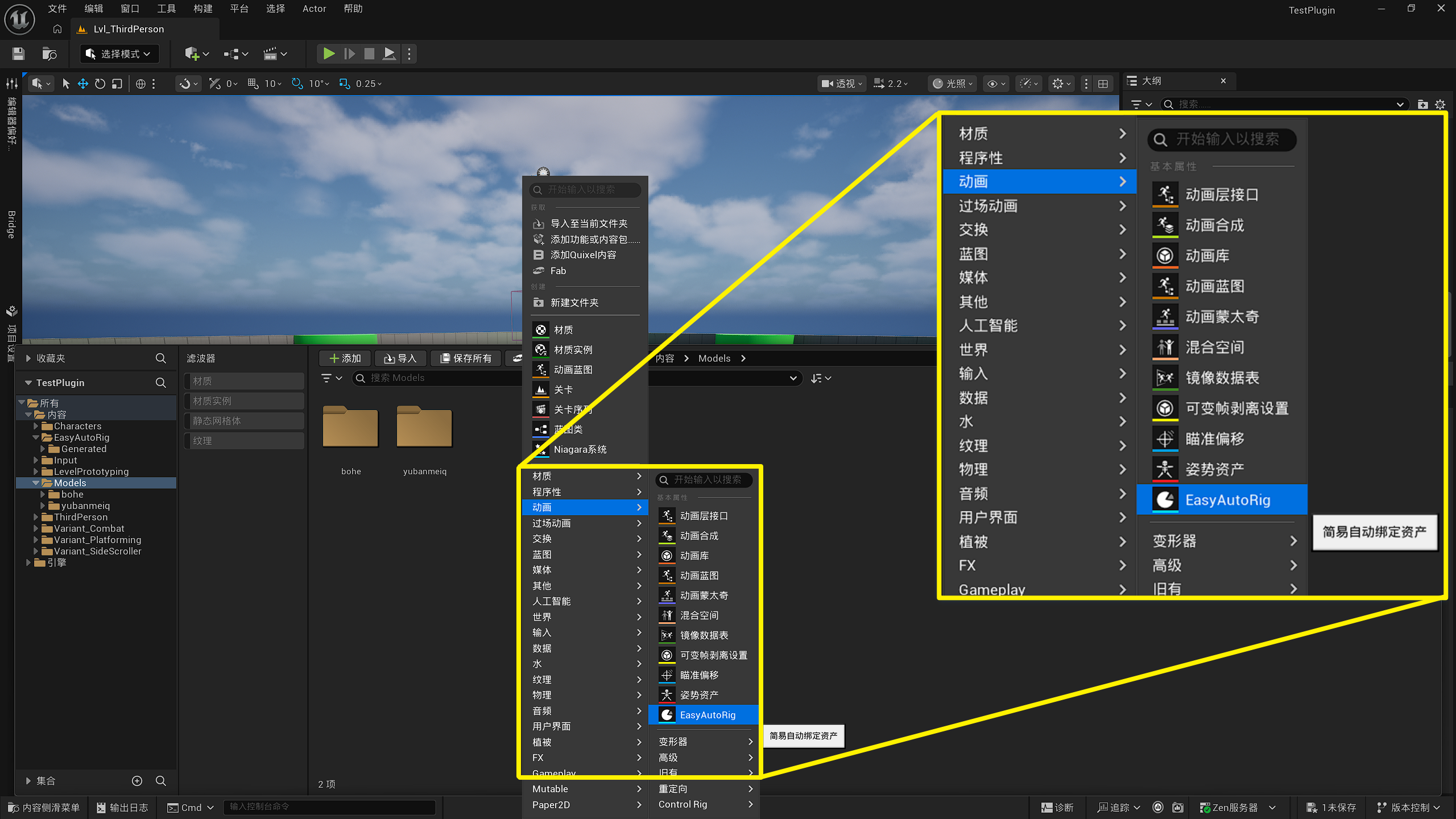
在内容浏览器中右键,选择「动画->EasyAutoRig」,即可创建 EasyAutoRig 资产;
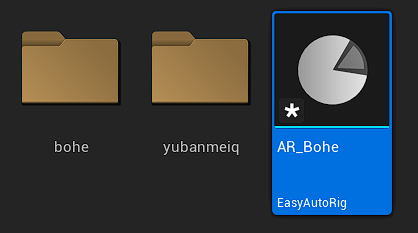
重命名该资产,完成后双击打开。
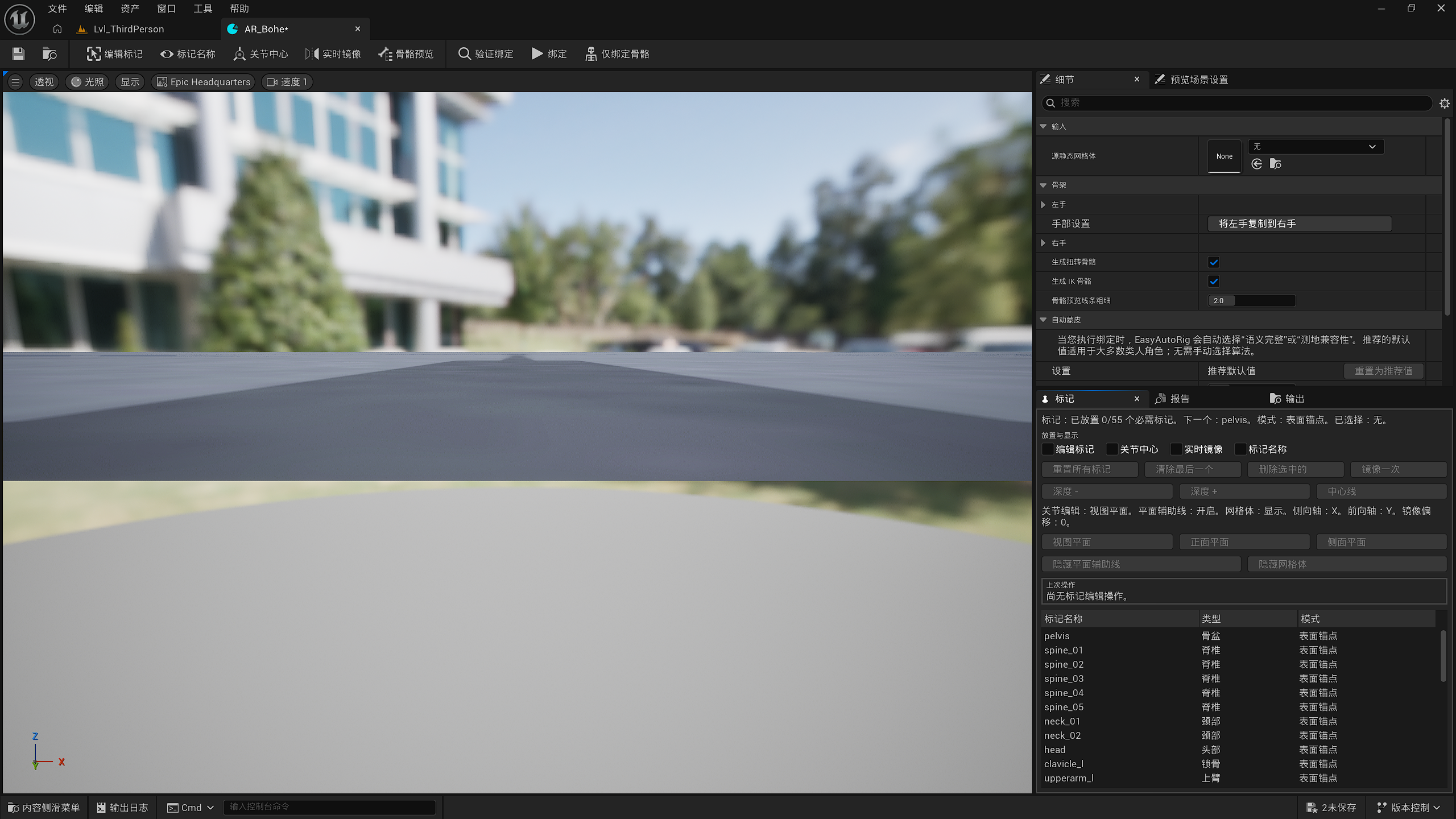
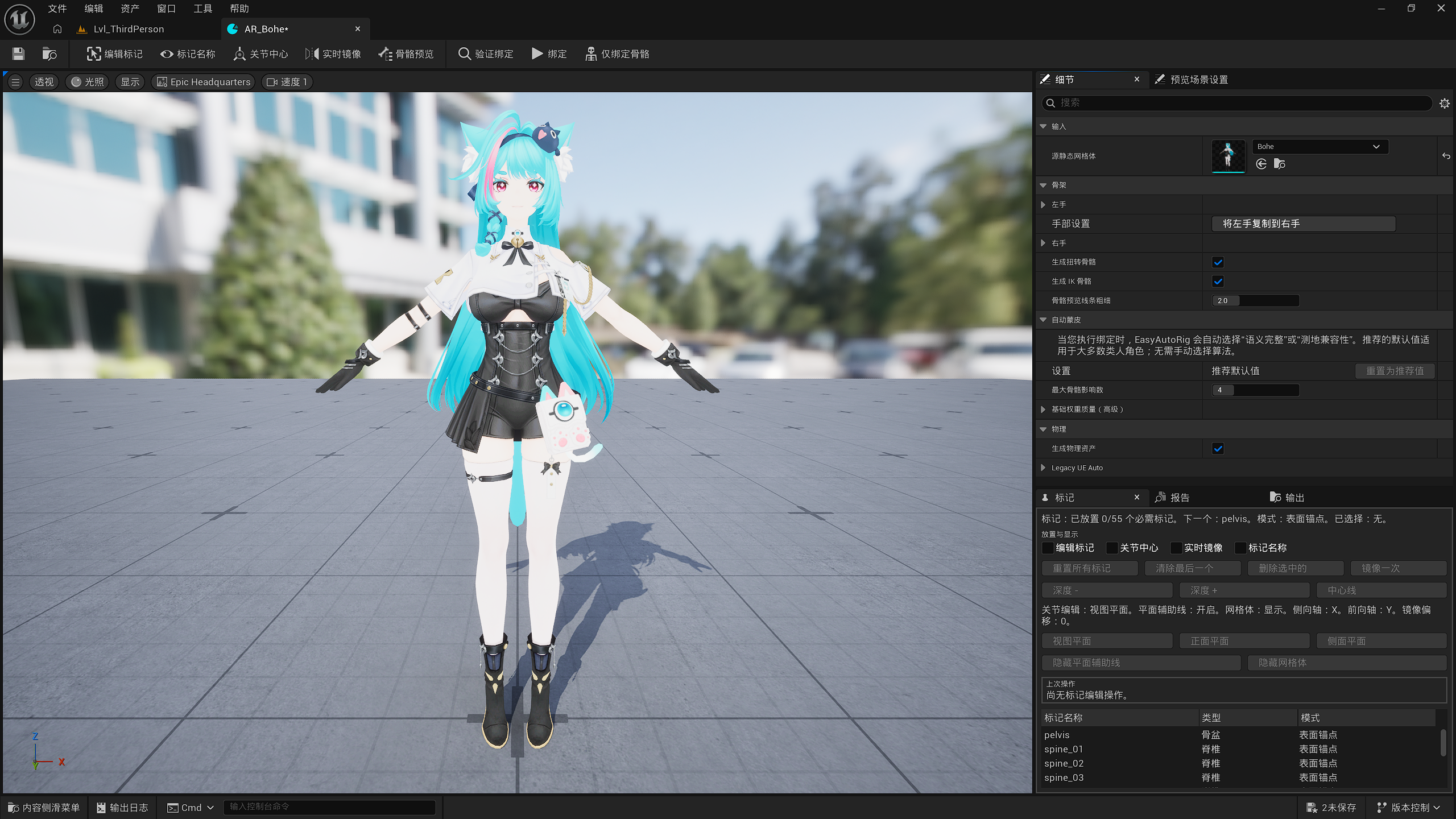
4.2 选择 A-Pose 或者 T-Pose 的静态网格体
在细节面板中,设置源静态网格体为你需要绑定的人形角色模型。
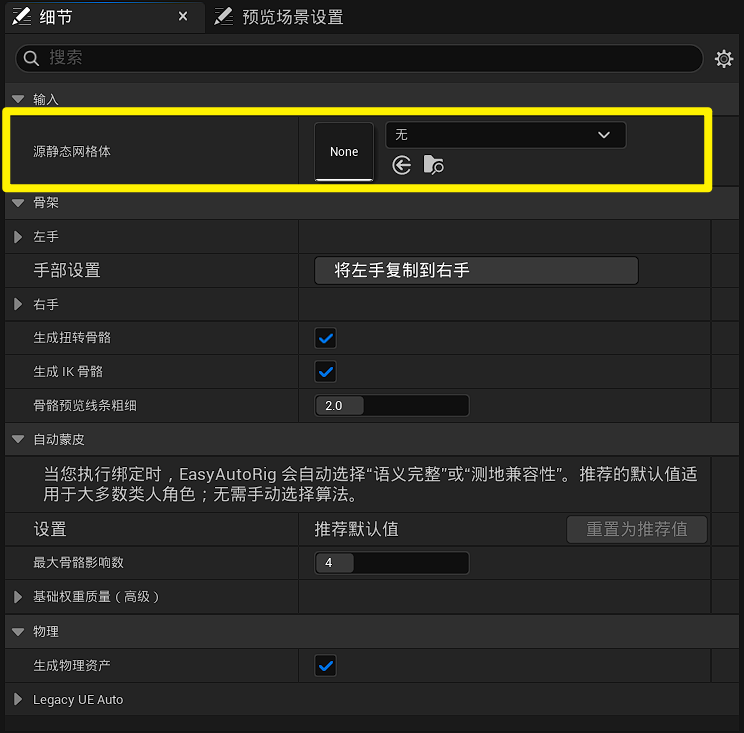
选择完成之后,你的模型会出现在视口中。
4.3 开始放置标记并调整
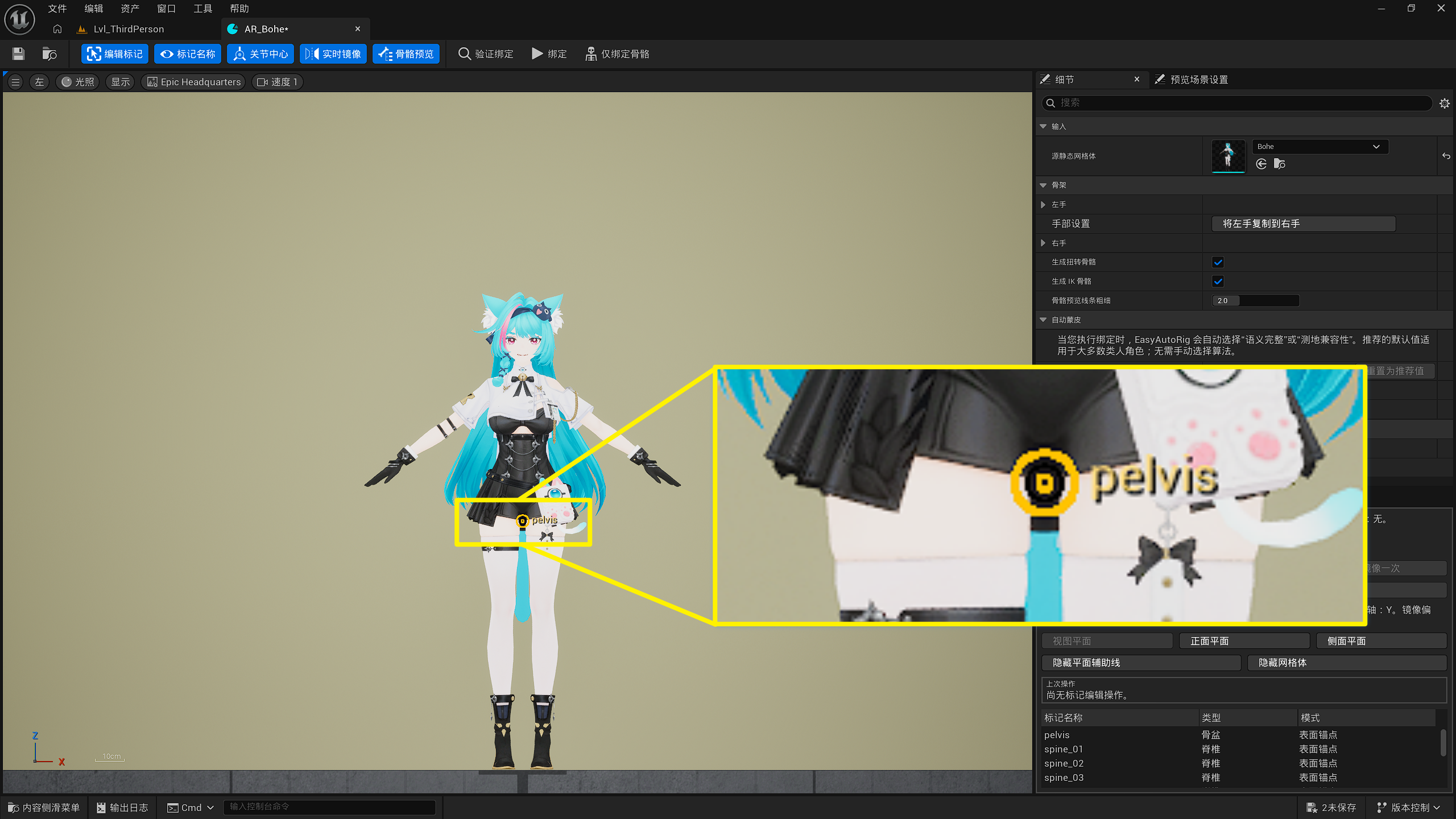
一次性开启顶部工具栏的「编辑标记、标记名称、关节中心、实时镜像、骨骼预览」。

现在可以开始放置标记了。可以在透视视图下放置标记,也可以在左视图和正视图下放置标记。
透视视图快捷键是 Alt + G;左视图快捷键是 Alt + K;正视图快捷键是 Alt + H;
放置标记
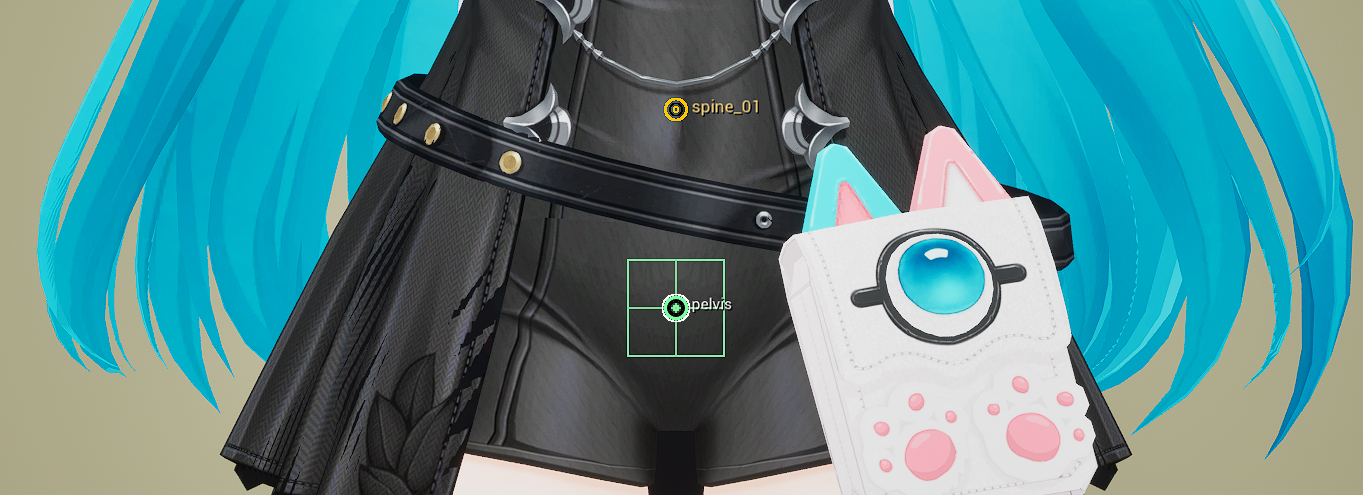
黄色的标记表示当前下一个需要放置的标记,如下图所示下一个需要放置的是 pelvis 标记。直接鼠标点击你需要放置的位置即可,中轴线的标记自动吸附中轴线。
放置完成后变为绿色标记,绿色线框是辅助线,可以让你知道移动标志时所在的平面。接下来放置 spine_01,以此类推。
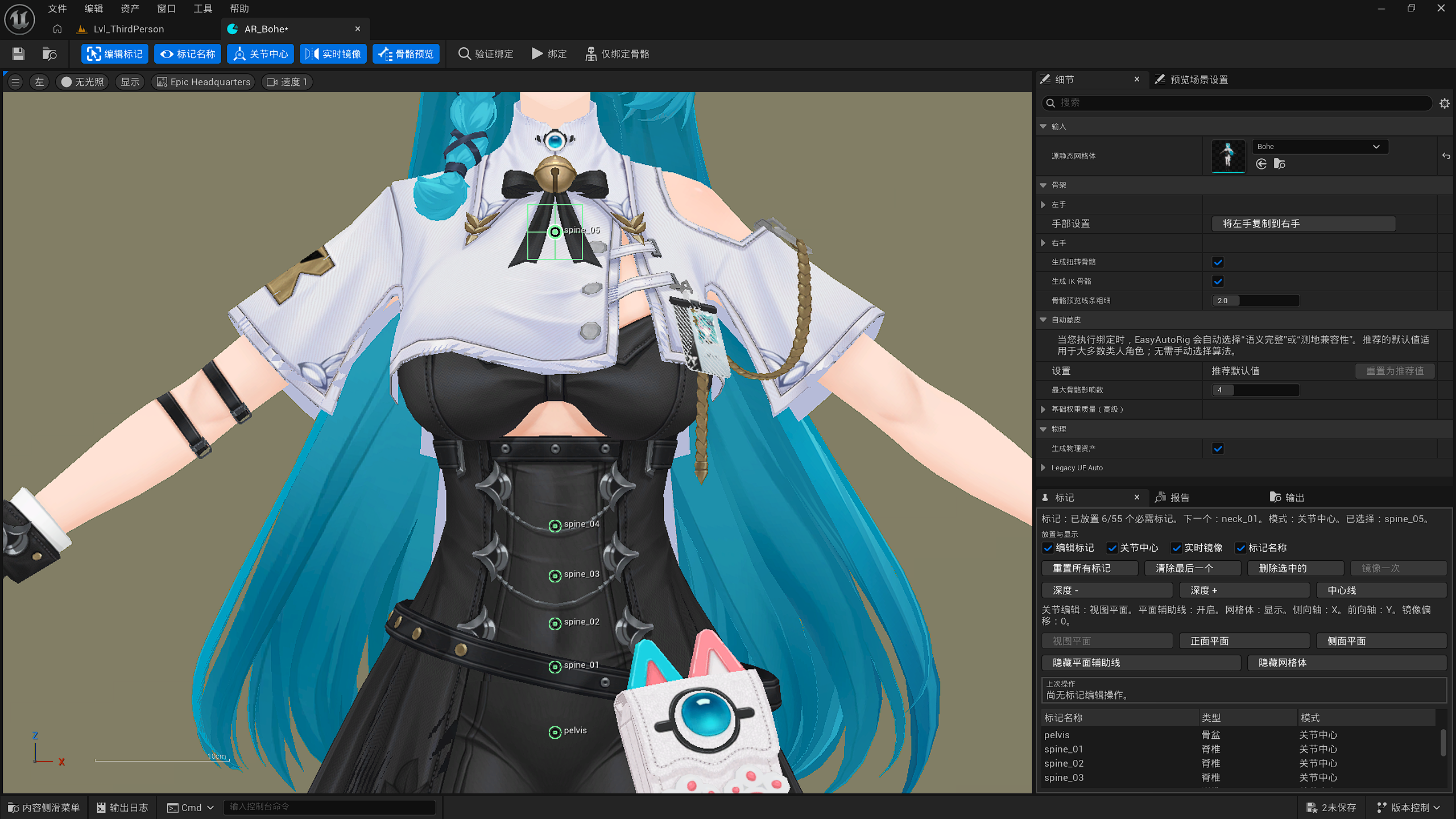
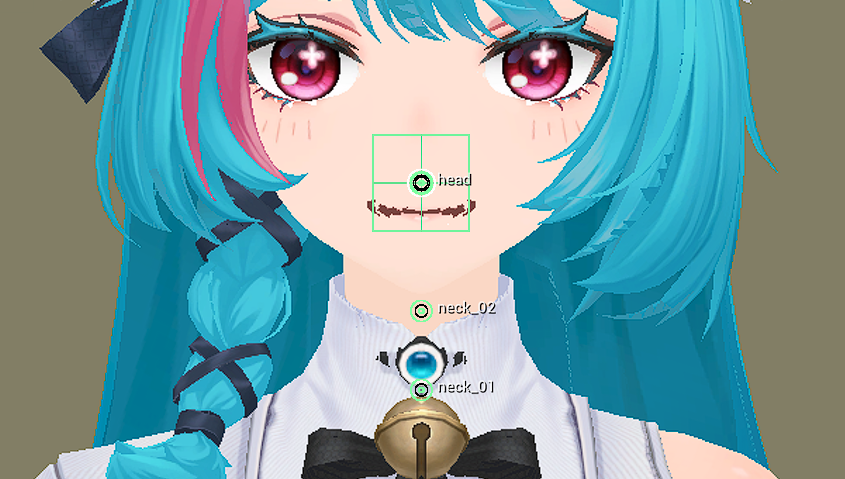
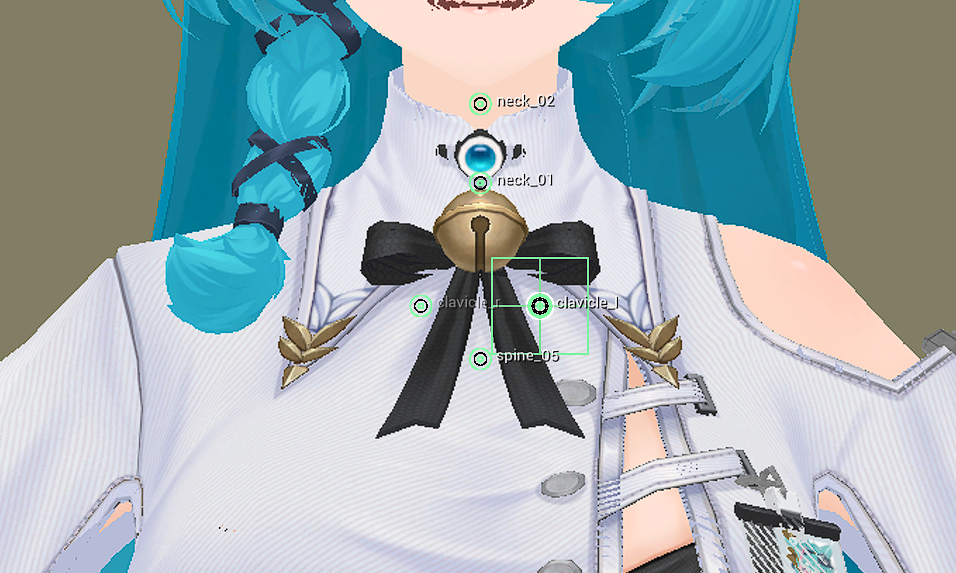
clavicle_l 放置在锁骨,此时右边的也会同步放置,因为开启了实时镜像。所以只需放置左边的标记即可,右边自动同步。
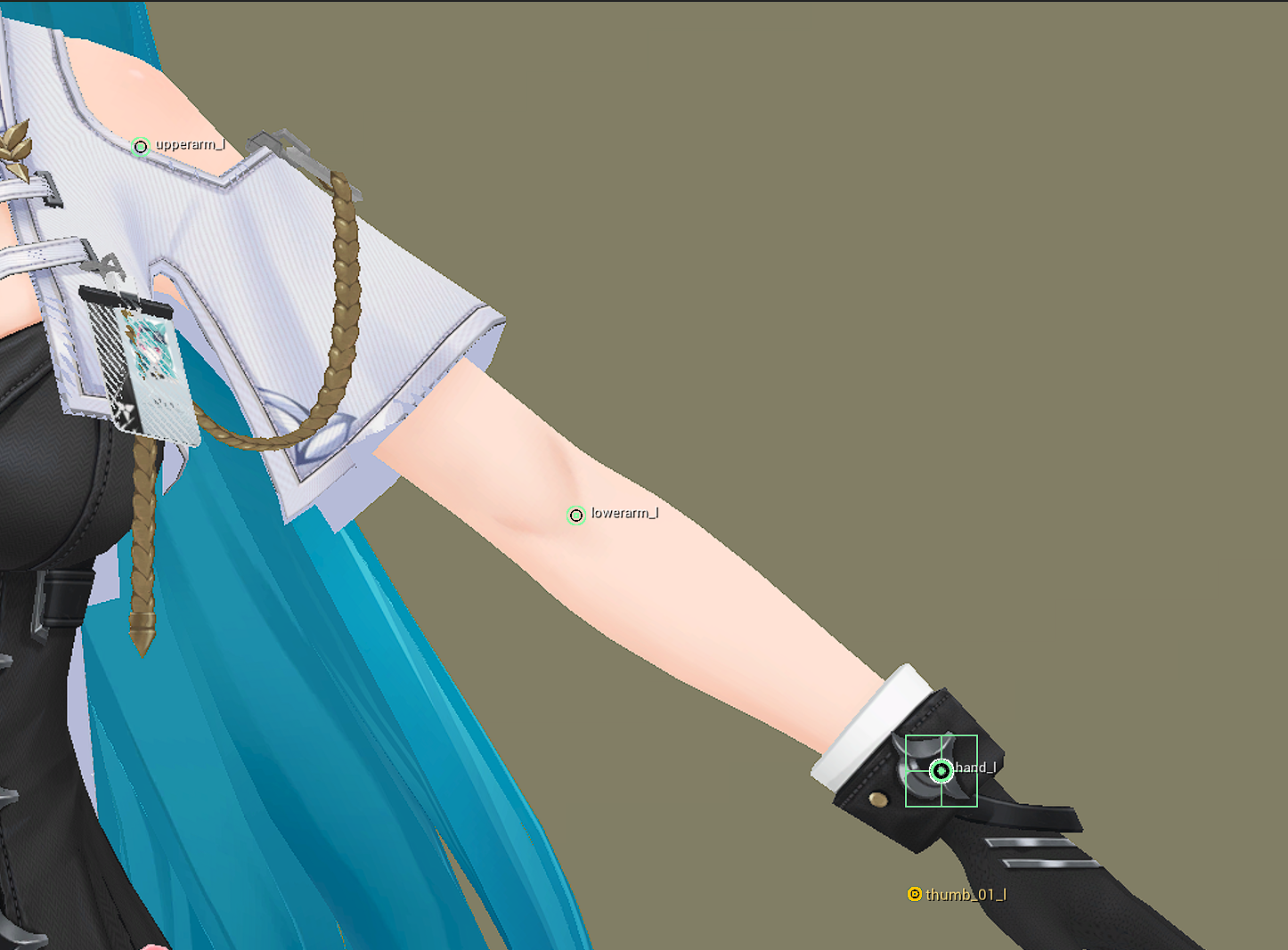
放置左手臂标记。
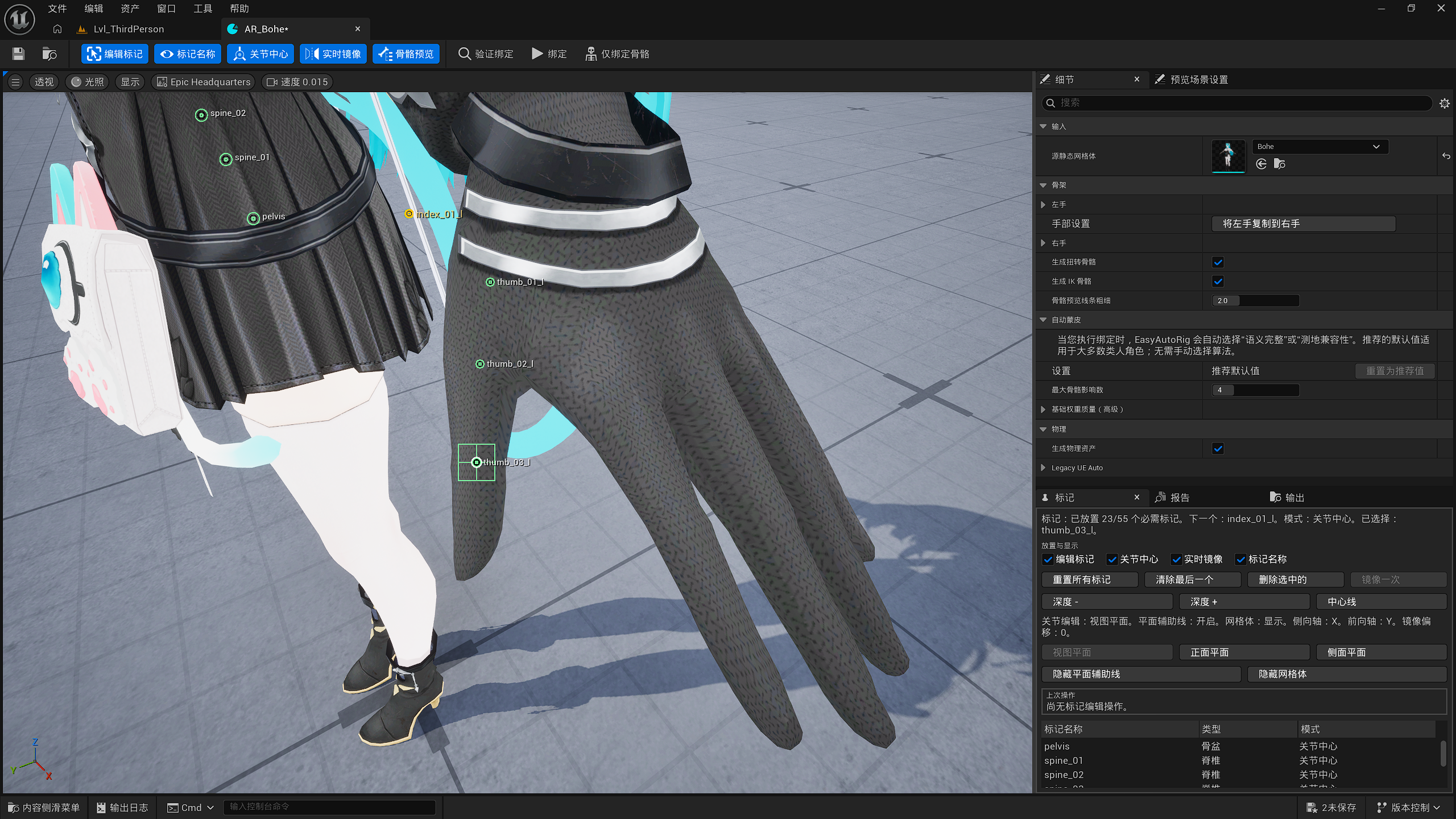
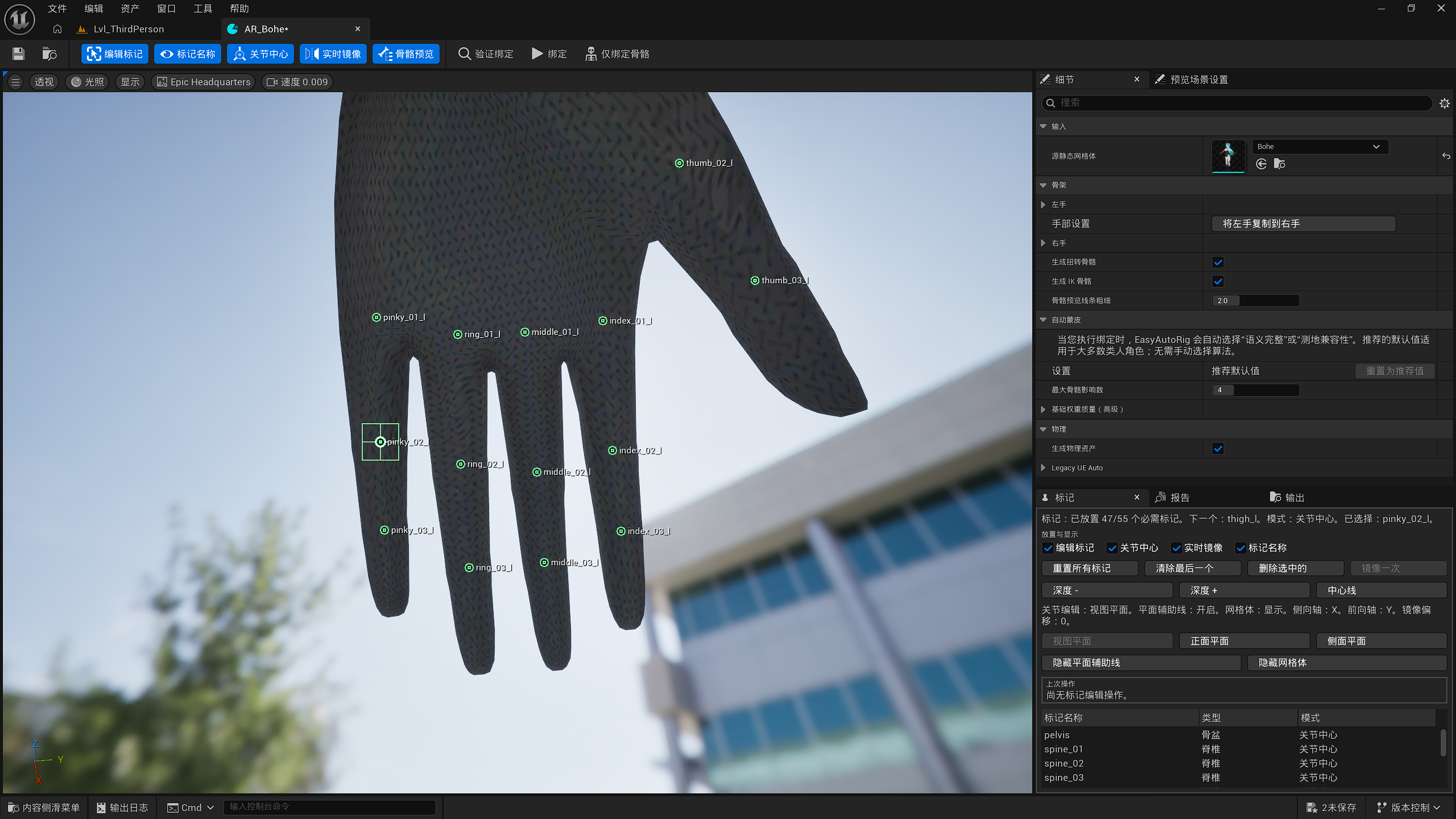
放置手指标记。
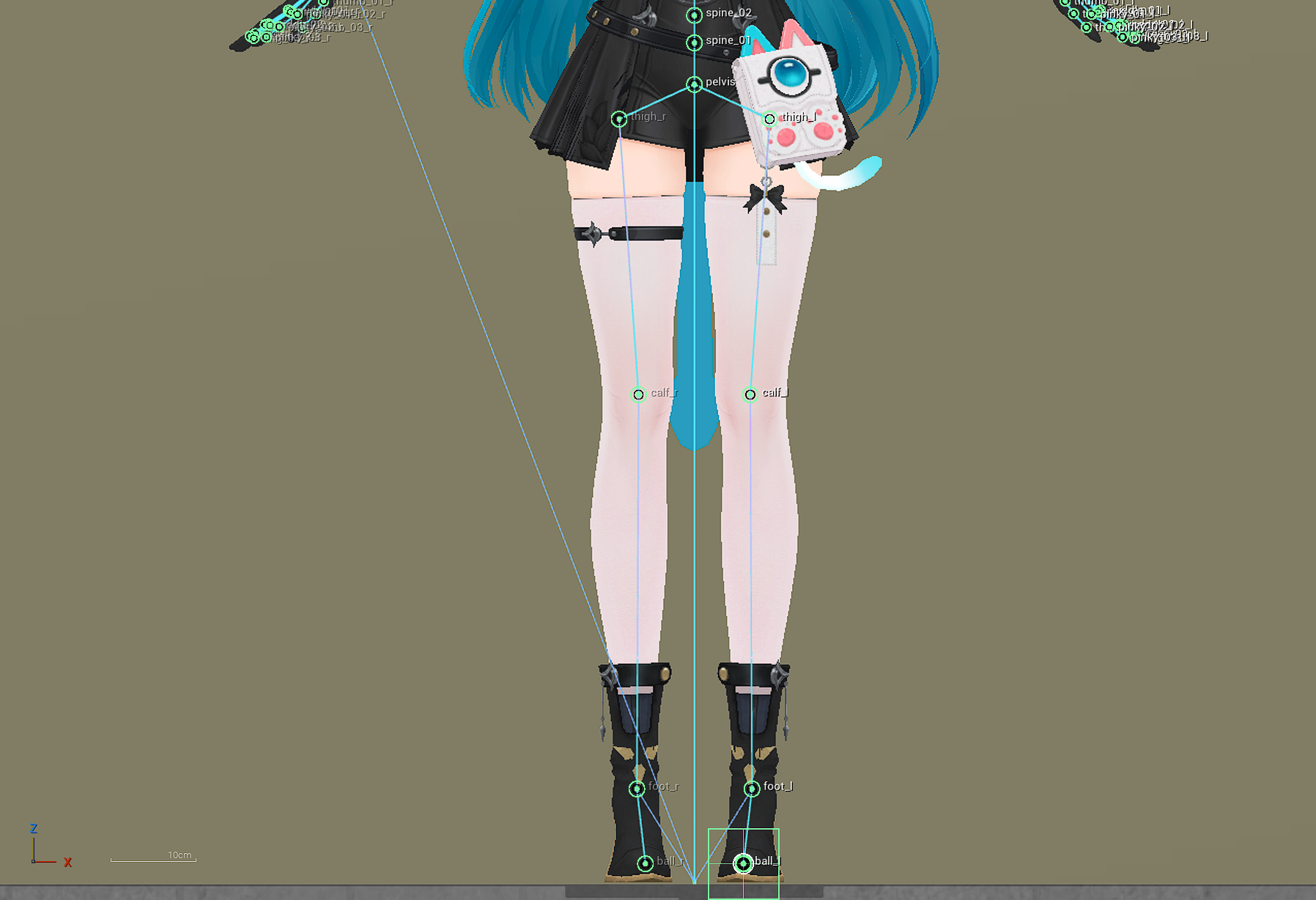
放置腿部标记。
调整标记
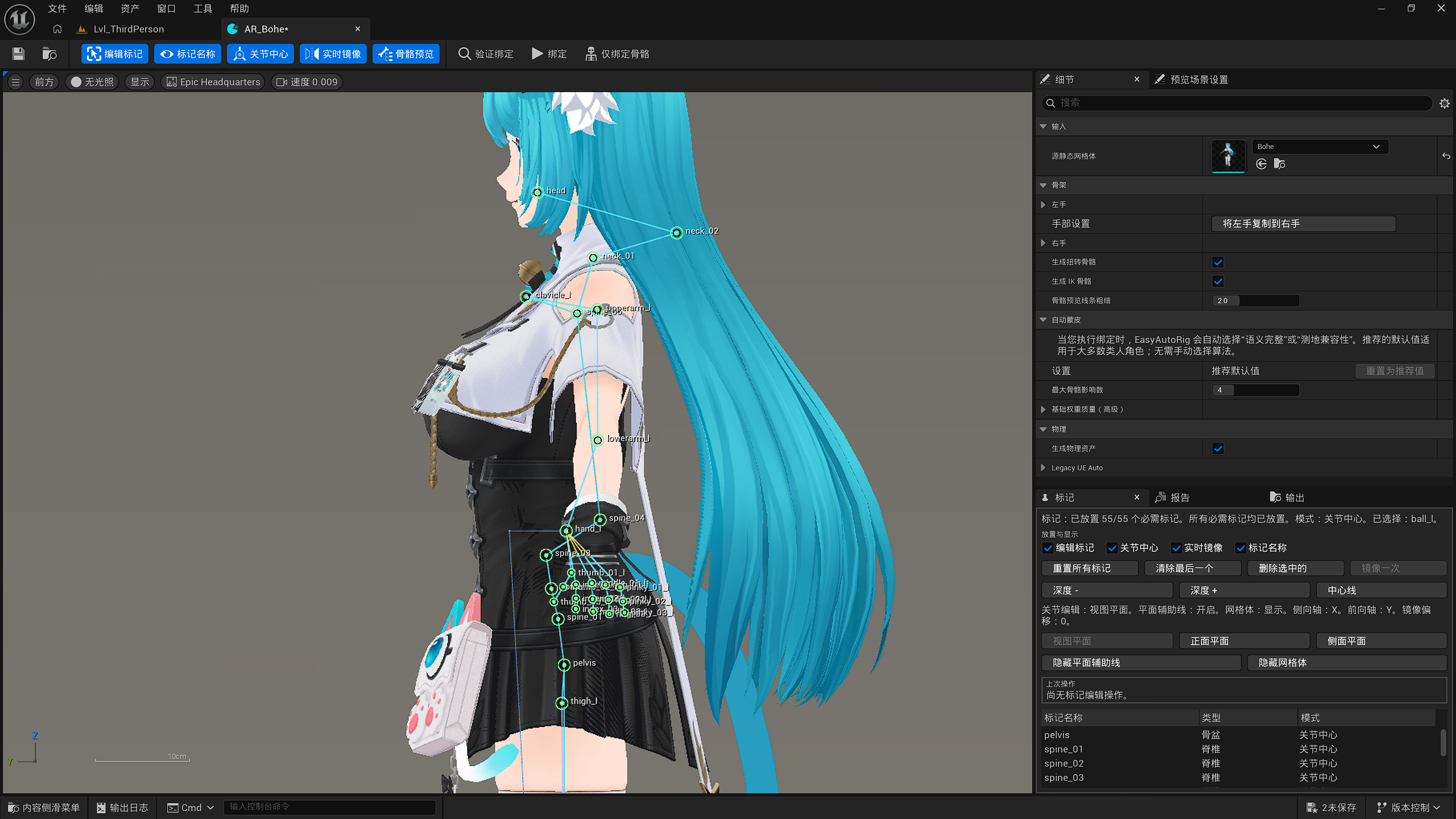
在正视图查看。可以看到有些标记位置是需要调整的。直接拖动标记进行调整。
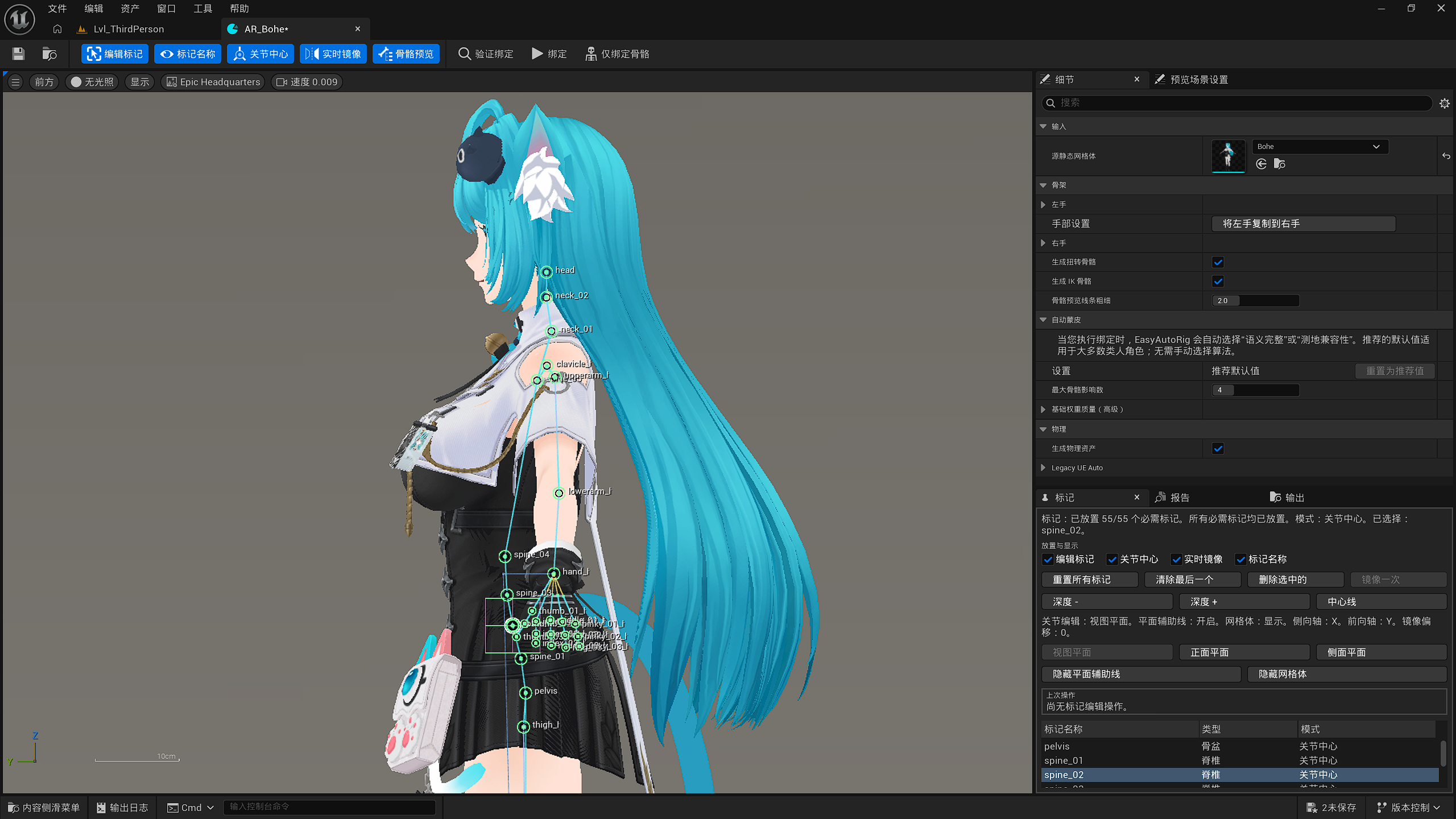
调整后如下图所示。
4.4 验证绑定
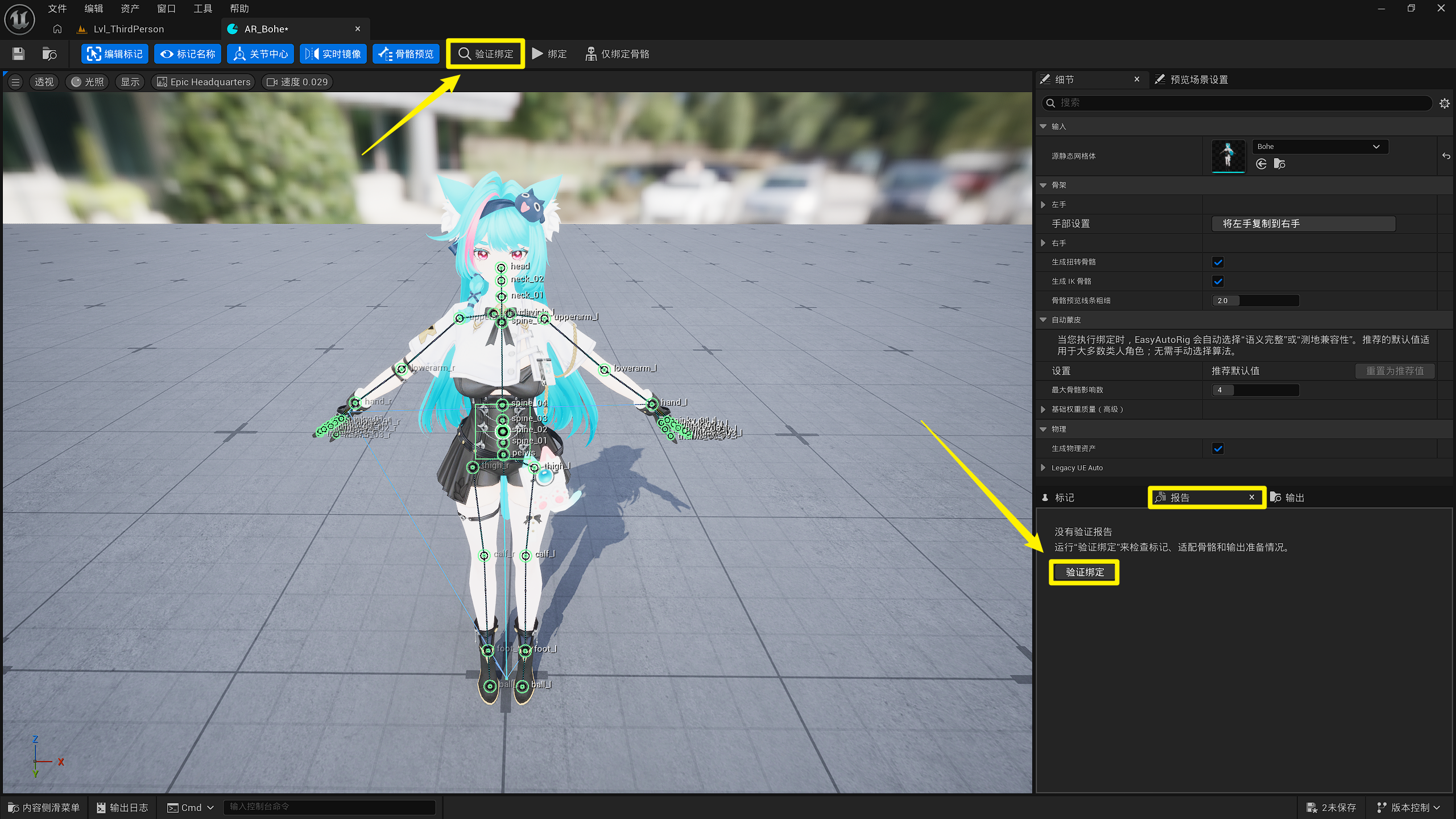
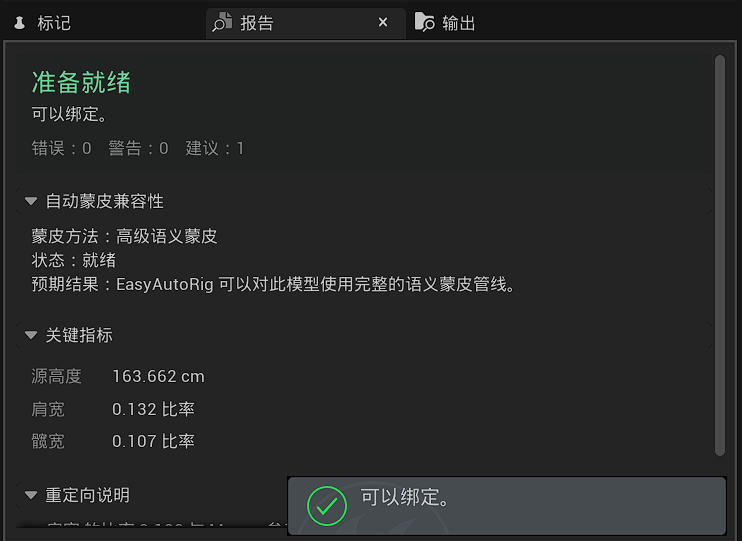
可以点击验证绑定,查看一些信息。如果自动蒙皮失败,最终兜底方案是直接点击「仅绑定骨骼」,后续手动从零开始绘制权重。
4.5 点击绑定
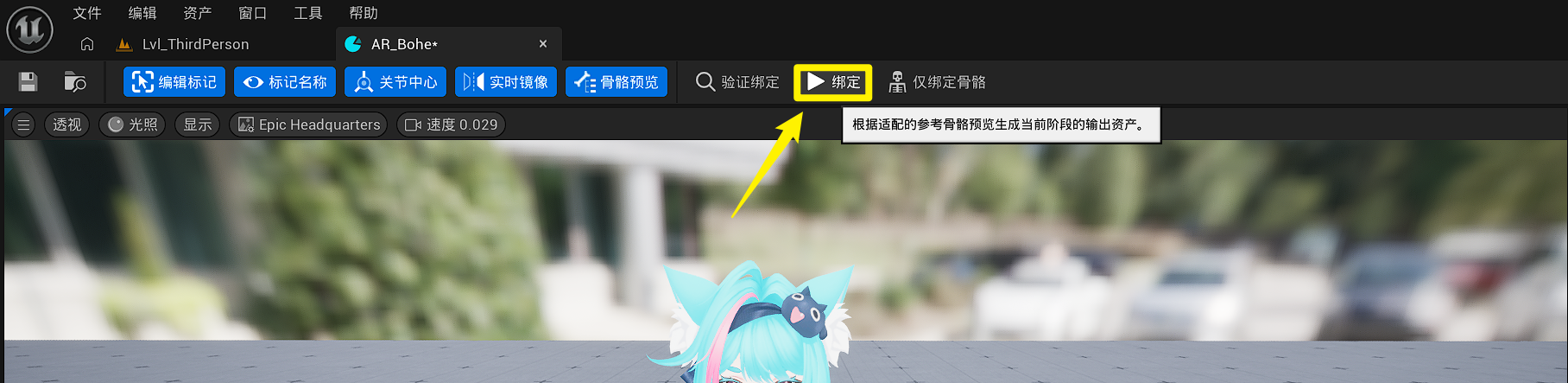
现在可以直接点击「绑定」按钮,等待绑定结果。
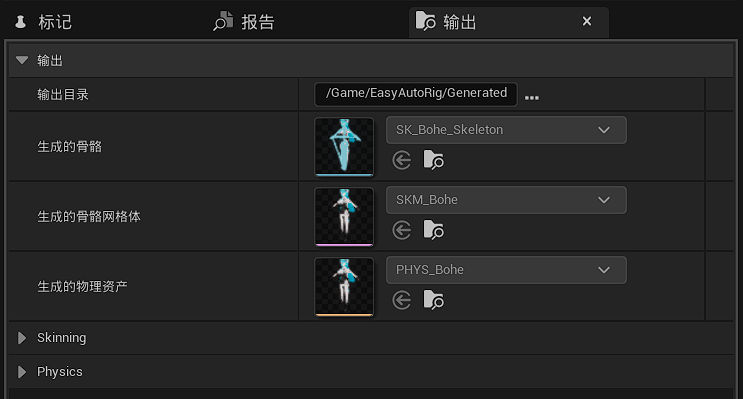
完成后可以在输出面板中看到生成的资产。你也可以自定义输出的目录。
5. 结果
该模型拥有 UE5 风格的骨骼网格体和自动权重。
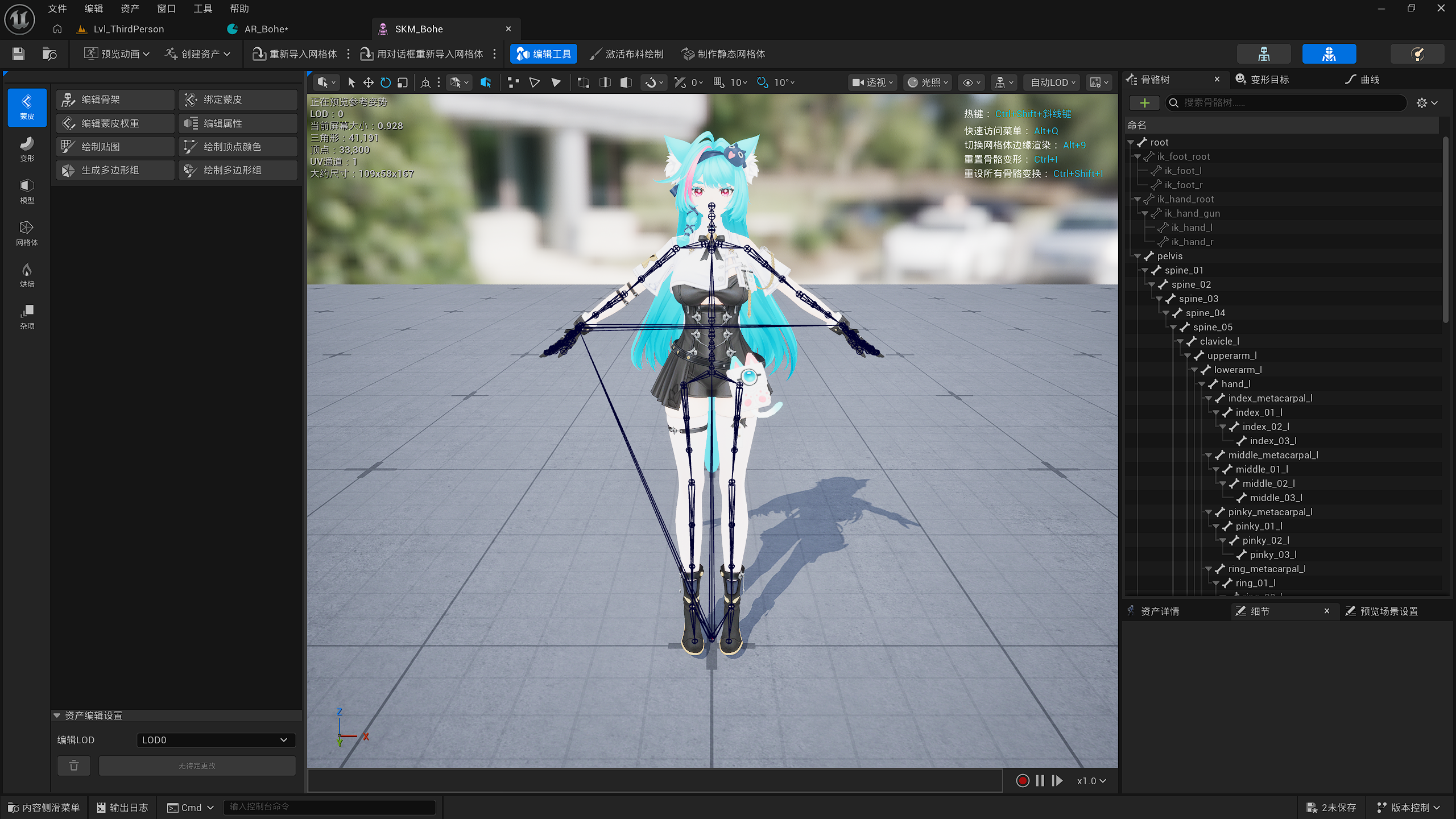
接下来不要只确认「Rig 成功」,还建议给角色播放几组实际动画,重点观察:
- 抬手时肩膀是否自然
- 弯曲手臂时手肘是否正常
- 抬腿时髋部是否出现明显塌陷
- 弯曲腿部时膝盖是否正常
- 手指、衣服、头发等特殊区域是否需要进一步调整
如果这些区域已经满足当前项目需求,可以直接继续使用。
如果某些位置的变形不够理想,就把自动权重作为起点,只修正真正有问题的区域。这样通常仍然比从零开始搭骨架和绘制整套权重要节省大量时间。
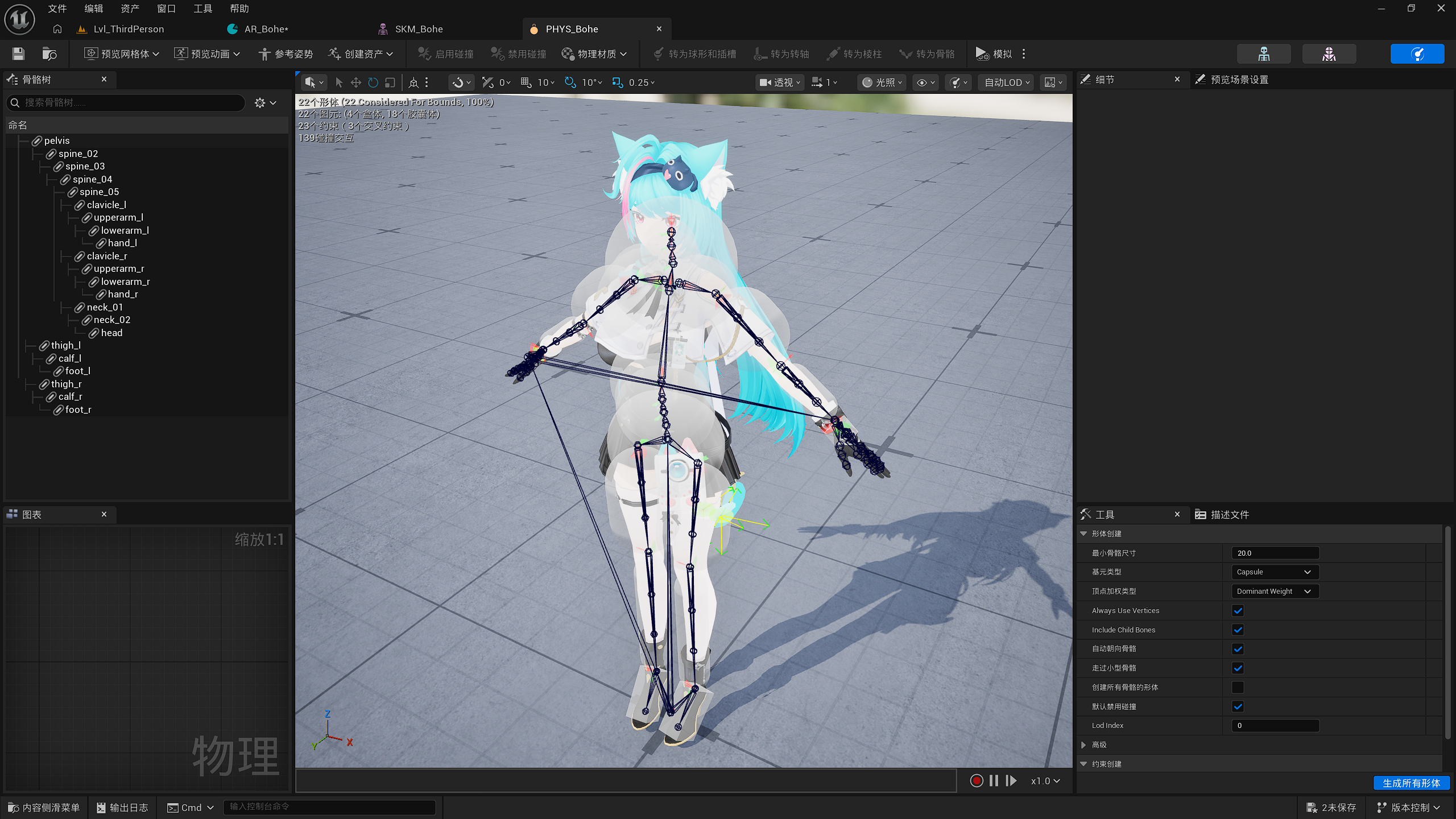
EasyAutoRig 还会生成一套适合作为游戏开发起点的 Physics Asset。
可以点击「模拟」查看物理效果。如果效果不理想,可以根据角色体型微调刚体的位置和缩放,并根据项目实际需求继续测试。
最终推荐的思路是:
EasyAutoRig 帮你快速完成 0 → 1,把角色尽快放进游戏里跑起来;最终需要多高的变形质量,再根据项目需求继续精修。